
Guia técnico de informática: diagnóstico, manutenção e upgrades
Um material de referência para entender o que está acontecendo com o seu computador antes de gastar com peça ou serviço. Cada seção segue a mesma ordem usada no atendimento: medir, isolar a causa e só então agir.
Como diagnosticar antes de gastar
Todo atendimento de informática bem feito começa por medir, não por trocar peça. A maioria dos prejuízos que vemos vem da ordem invertida: o equipamento recebe um componente novo antes de alguém confirmar onde está o gargalo — e o sintoma continua.
O roteiro básico cabe em poucos minutos e usa apenas ferramentas nativas do Windows. Abra o Gerenciador de Tarefas (Ctrl + Shift + Esc) na aba Desempenho e observe o comportamento durante o momento de lentidão ou de falha. O recurso que satura primeiro é o candidato principal.
Anote também o histórico: quando começou, o que mudou antes (atualização, queda de energia, mudança de local, instalação de programa) e se o problema é constante ou intermitente. Esse contexto encurta o diagnóstico mais do que qualquer software de teste.
- Disco em 100% com fila alta e boot demorado: armazenamento.
- Memória acima de 85% com poucos programas abertos: RAM insuficiente.
- CPU alta em repouso, ventoinha acelerada: infecção, processo travado ou superaquecimento.
- Falha só depois de meia hora ligado: quase sempre térmico.
- Falha aleatória com tela azul: memória, driver ou armazenamento com setores defeituosos.
Lentidão: disco, memória e temperatura
Lentidão é o motivo mais comum de chamado em informática, e raramente significa que o equipamento ficou fraco. Em máquinas de quatro anos ou mais, o disco mecânico costuma responder pela maior parte do problema: o Windows 11 depende de leitura aleatória constante, exatamente o ponto fraco desse tipo de disco.
O segundo fator é memória. Quando a RAM se esgota, o sistema passa a usar o disco como extensão e a lentidão aparece até com SSD instalado. Vale conferir o valor de memória comprometida antes de decidir a compra do módulo.
O terceiro fator é térmico. Processadores reduzem o próprio desempenho para se proteger acima de determinada temperatura. O sinal típico é a máquina rápida logo após ligar e lenta depois de algum tempo de uso, com ventoinha em rotação alta. Limpeza interna e troca da pasta térmica resolvem grande parte desses casos.
Só depois desses três é que entram software e sistema: programas na inicialização, extensões de navegador, malware e componentes corrompidos do Windows.
Não liga, não dá vídeo e desliga sozinho
Esses três sintomas são frequentemente confundidos, mas apontam para causas diferentes. Equipamento sem nenhuma reação (nenhum LED, nenhuma ventoinha) indica alimentação: fonte, carregador, conector ou circuito de carga. Equipamento que liga mas não mostra imagem indica memória, vídeo ou o conjunto de tela.
Desligamento espontâneo depois de alguns minutos aponta para proteção térmica ou fonte incapaz de sustentar a carga. Já a parada na tela do fabricante costuma ser disco ou sistema operacional — em geral, a situação mais barata de resolver.
Em notebooks, dois testes simples separam boa parte dos casos antes de qualquer abertura: a descarga de energia residual (30 segundos com o botão de ligar pressionado, sem carregador e sem bateria removível) e o teste com monitor externo por HDMI.
Upgrades que valem a pena em 2026
A ordem de retorno por real investido continua clara: SSD primeiro, memória depois, e só então placa de vídeo ou processador — este último quase sempre exigindo troca de plataforma inteira.
Antes de comprar qualquer peça, confira compatibilidade: tipo e frequência da memória, slots livres, interface disponível para o SSD (SATA ou NVMe), capacidade da fonte e espaço físico no gabinete. Peça incompatível é o desperdício mais comum em upgrades feitos por conta própria.
Em equipamentos que já receberam SSD e memória e continuam limitados, o upgrade seguinte raramente compensa: o custo se aproxima do valor de uma plataforma nova, sem o ganho equivalente.
- SSD: maior ganho percebido em boot, abertura de programas e resposta geral.
- Memória: elimina o uso de disco como memória virtual e melhora o multitarefa.
- Limpeza e pasta térmica: recupera o desempenho perdido por proteção térmica.
- Fonte de qualidade: pré-requisito para qualquer upgrade de placa de vídeo.
Manutenção preventiva por tipo de uso
A frequência ideal de manutenção depende muito mais do ambiente do que do tempo de uso. Máquinas em ambiente com poeira, pelo de animal ou posicionadas no chão acumulam sujeira no dissipador em poucos meses; equipamentos em escritório limpo suportam intervalos maiores.
Para uso doméstico comum, uma revisão anual de limpeza interna e verificação de temperaturas costuma bastar. Para uso intenso, ambientes empresariais ou máquinas que ficam ligadas o dia inteiro, o intervalo semestral é mais adequado.
Manutenção preventiva não é só limpeza: inclui verificação da saúde do disco (S.M.A.R.T.), conferência de atualizações críticas do sistema, revisão de backup e teste real de restauração.
Rede e Wi-Fi: o que é do computador e o que é do roteador
Boa parte dos chamados de "internet lenta" não tem relação com a operadora nem com o computador — está no posicionamento do roteador, na faixa de frequência usada ou na quantidade de dispositivos concorrendo pelo mesmo canal.
Um teste simples separa os casos: se apenas um equipamento sofre, o problema tende a ser do adaptador, do driver ou da configuração desse equipamento. Se todos sofrem no mesmo cômodo, é cobertura. Se todos sofrem em toda a casa e no cabo também, é do link ou do roteador.
A faixa de 5 GHz entrega mais velocidade e menos interferência, mas atravessa menos paredes que a de 2,4 GHz. Em imóveis grandes ou com laje, cobrir com um único ponto raramente funciona bem.
Backup e proteção de dados
Nenhum reparo devolve arquivo que nunca foi copiado. A regra de referência continua sendo três cópias, em dois tipos de mídia diferentes, com uma delas fora do local — e, hoje, com pelo menos uma cópia offline como defesa contra ransomware.
Backup que nunca foi testado não é backup. Restaurar um arquivo aleatório a cada trimestre é o teste mínimo para confirmar que o processo funciona.
Antes de entregar qualquer equipamento para manutenção, informe se há dados importantes no disco. Isso muda o procedimento: o técnico prioriza a preservação e a cópia antes de qualquer intervenção que envolva o armazenamento.
Quando consertar e quando trocar
A conta prática compara o custo total do reparo com o valor de um equipamento equivalente. Reparo que fica abaixo de um terço desse valor, em uma máquina que ainda atende ao uso pretendido, normalmente compensa.
Pesa contra o reparo: plataforma sem suporte a SSD ou a memória adicional, placa-mãe com histórico de reparo anterior, indisponibilidade de peça específica do modelo e equipamentos cujo defeito envolve o circuito de placa em modelos muito antigos.
Pesa a favor do reparo: defeito localizado (bateria, carregador, tela, disco), equipamento com boa plataforma e necessidade de preservar o ambiente de trabalho já configurado.
Prefere que um técnico avalie?
Descreva o sintoma pelo WhatsApp: o diagnóstico é informado antes da execução e a visita técnica parte de R$ 99,99, com aprovação prévia do valor.
Descrever meu problemaPerguntas frequentes
Referências visuais de bancada e hardware
Imagens sob licença livre que ilustram os componentes e procedimentos citados no guia.
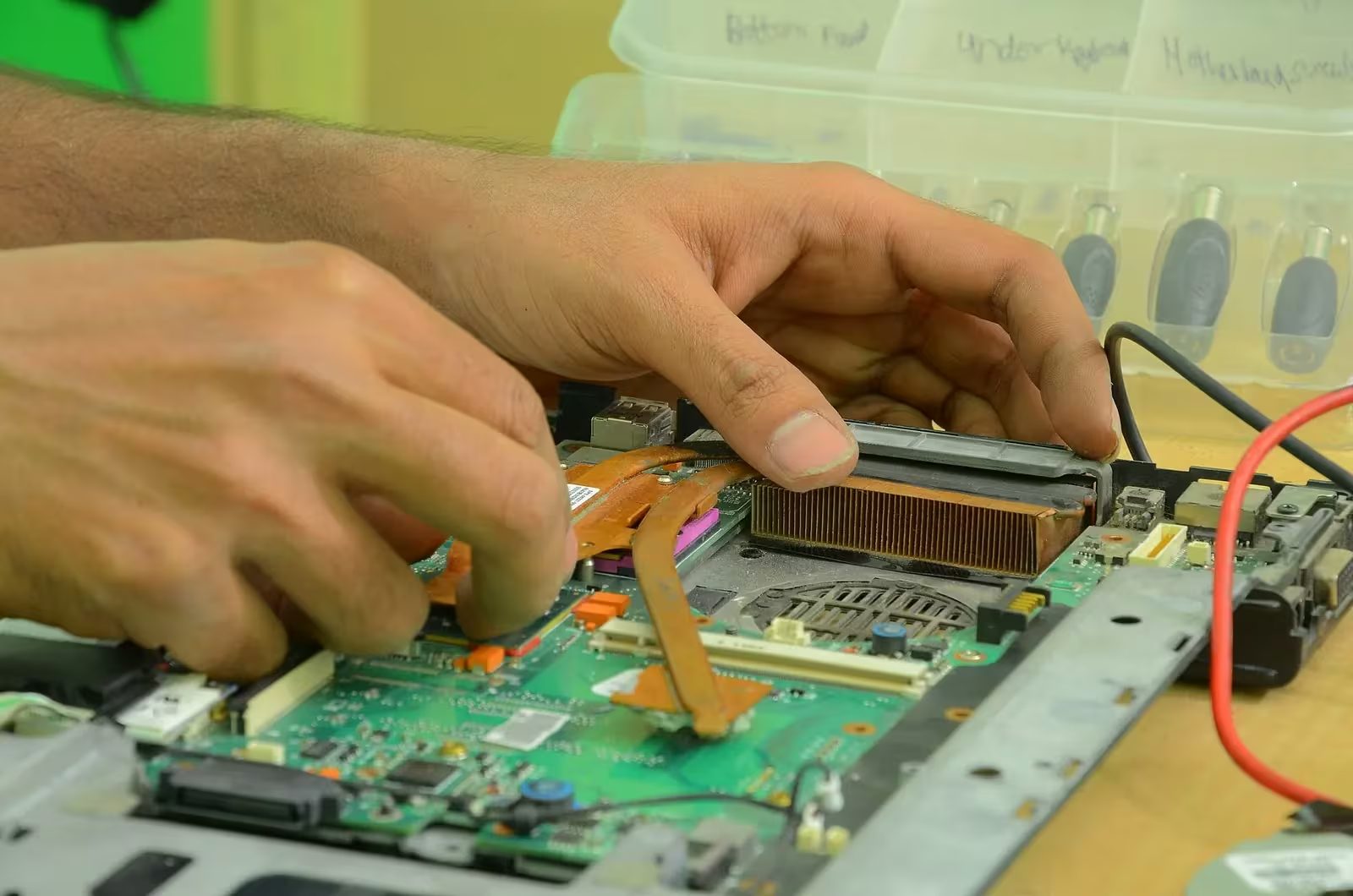
Reparo de computador em bancadaFoto de terceiros, usada como referência visual do tema — não é registro de atendimento nosso.Vintechcomputerservices · CC BY-SA 4.0 · Wikimedia Commons 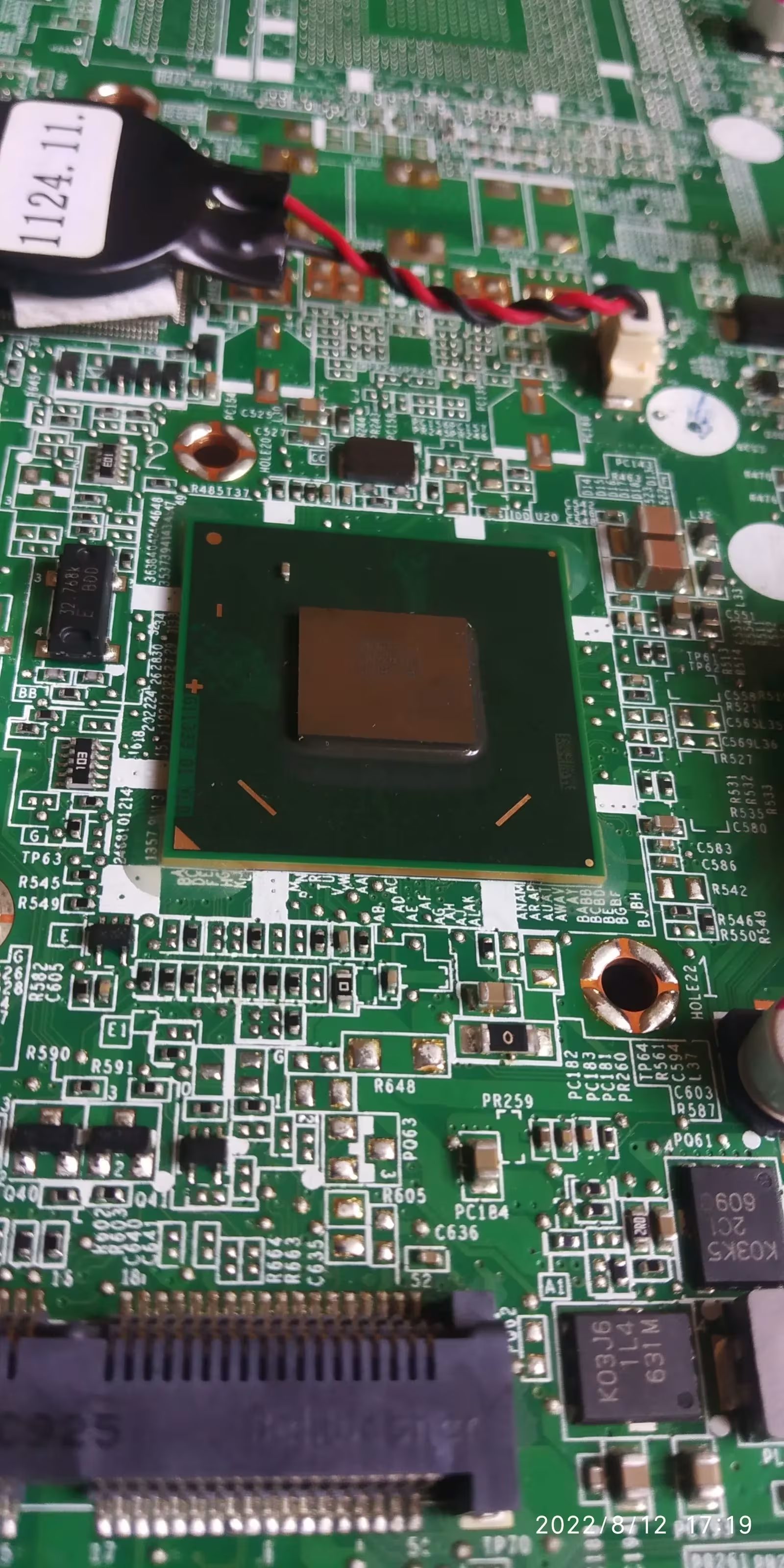
Notebook aberto para manutenção de hardwareFoto de terceiros, usada como referência visual do tema — não é registro de atendimento nosso.Rider Adil · CC BY 3.0 · Wikimedia Commons 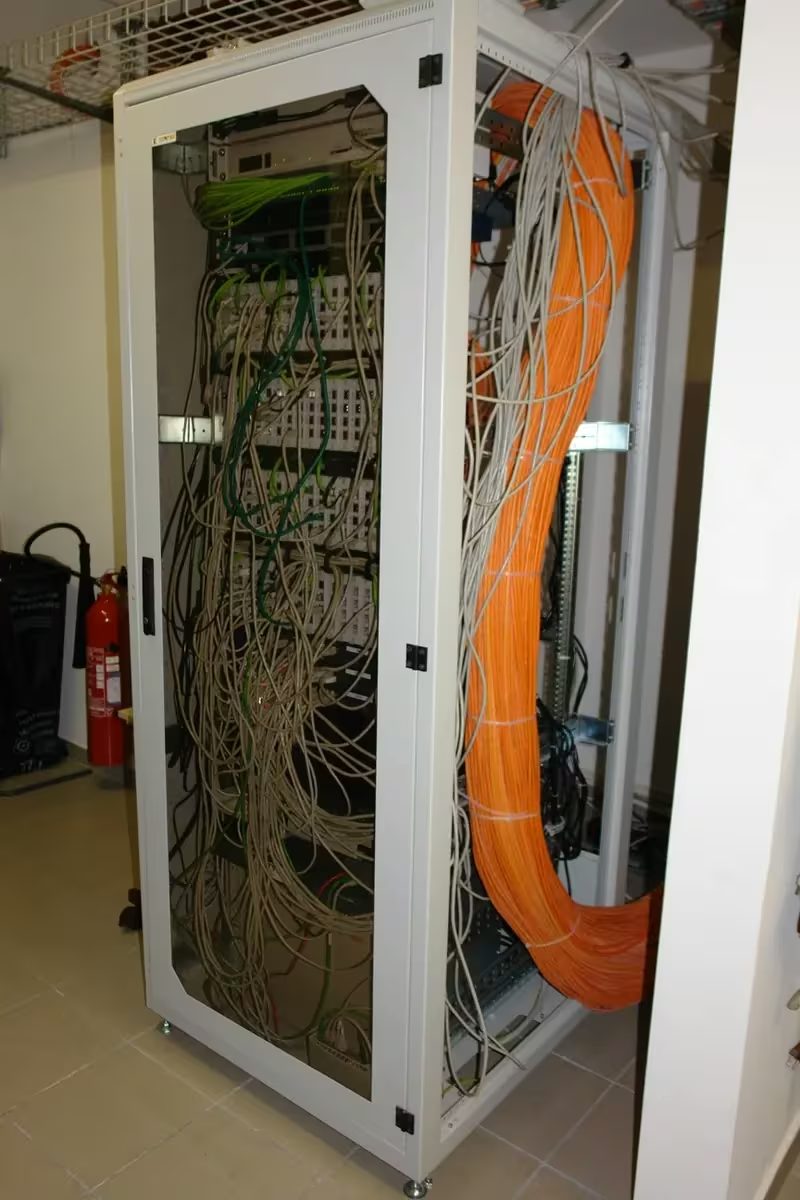
Rack de rede com switches e cabeamentoFoto de terceiros, usada como referência visual do tema — não é registro de atendimento nosso.Yann · CC BY-SA 3.0 · Wikimedia Commons


